O VIDAA OS é o sistema operacional próprio da Hisense desde 2014. Versões atuais (VIDAA U6 e U7) são razoáveis, mas a loja de apps é fechada — você não tem Play Store. Apenas apps "aprovados" pela Hisense estão disponíveis.
Para IPTV, isso significa: poucos players nativos. O Smart IPTV (mesmo do Samsung) tem versão VIDAA disponível em alguns modelos. Caso não tenha, a solução prática é dispositivo HDMI externo.
Linhas e modelos
Hisense U6, U7, U8 (VIDAA)
Linha intermediária e premium. VIDAA U6 ou superior.
Hisense A4, A5, A6 (VIDAA)
Linha de entrada. VIDAA U5 ou U6.
Hisense ULED (modelos topo)
Painéis quantum dot. Mesmo VIDAA, hardware melhor.
Hisense Laser TV
Projetores laser da Hisense. VIDAA também.
Hisense Roku TV (alguns modelos)
Linha R6, R8. NÃO usam VIDAA — usam Roku OS.
Hisense Google TV (alguns modelos)
Algumas linhas U7, U8 mais novas têm Google TV.
Identificar VIDAA vs Roku vs Google TV
Hisense vende TVs com 3 sistemas diferentes dependendo do modelo e região:
| Sistema | Como identificar | IPTV nativo? |
|---|---|---|
| VIDAA | Interface preta com cards. Loja "VIDAA Smart Store". | ⚠️ Limitado · Smart IPTV em alguns modelos |
| Roku OS | Interface roxa Roku. Controle Roku característico. | ✓ via iPlayTV — página Roku OS |
| Google TV | Cards personalizados, "Para você". Google Assistant. | ✓ Total — página Google TV |
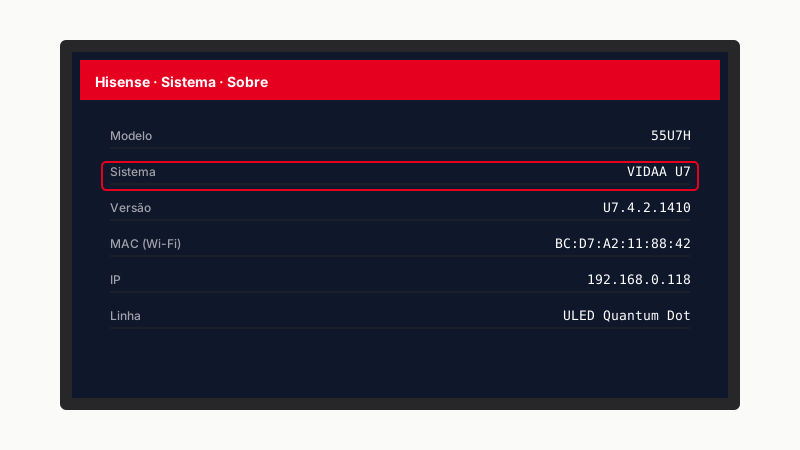
Para verificar VIDAA: Configurações → Sistema → Sobre → procure por "VIDAA U6", "VIDAA U7", "VIDAA U8".
Como configurar IPTV (passo a passo)
Confirme que é VIDAA
Configurações → Sistema → Sobre → versão do VIDAA. Se for Roku ou Google TV, siga as páginas específicas. Este tutorial é só para VIDAA.
Abra o VIDAA Smart Store
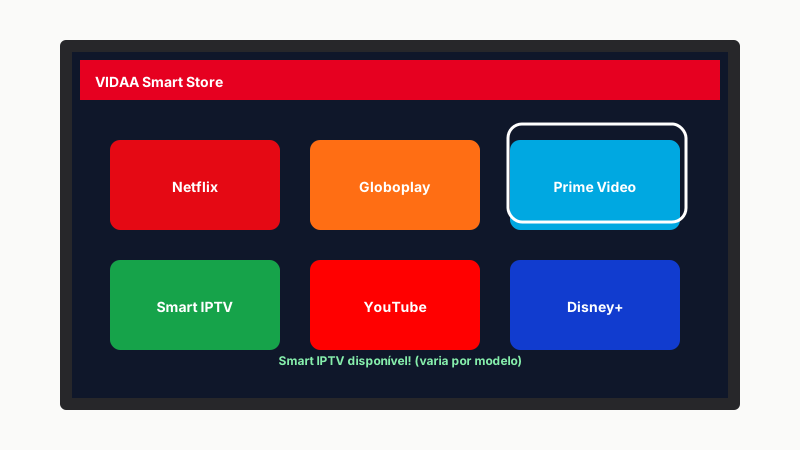
No controle, pressione Home → role até Aplicativos → entre na VIDAA Store. Aguarde a loja carregar (pode demorar 10-20 segundos em modelos com pouca RAM).
Busque por Smart IPTV
Use a lupa de busca. Digite "Smart IPTV". Importante: a disponibilidade varia muito por região e modelo. Em modelos brasileiros com VIDAA U6+, geralmente aparece. Em modelos antigos (VIDAA U4, U5), raramente.
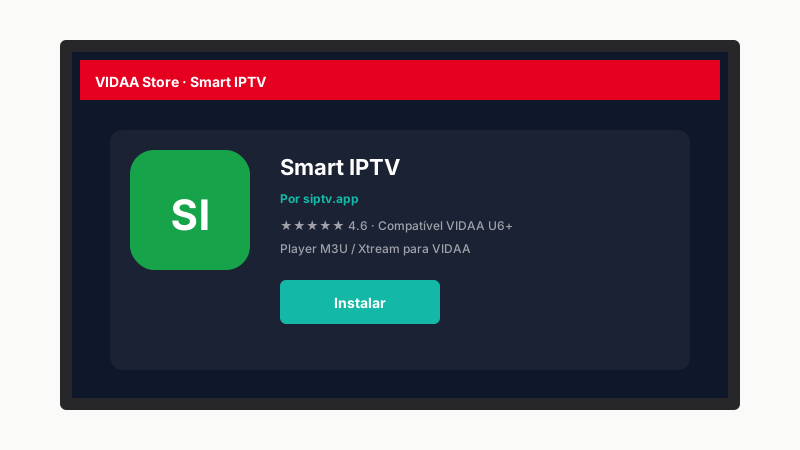
Se aparecer Smart IPTV: instale (gratuito para instalar, ativação posterior). Se não aparecer, vá direto para a solução alternativa nos próximos passos.
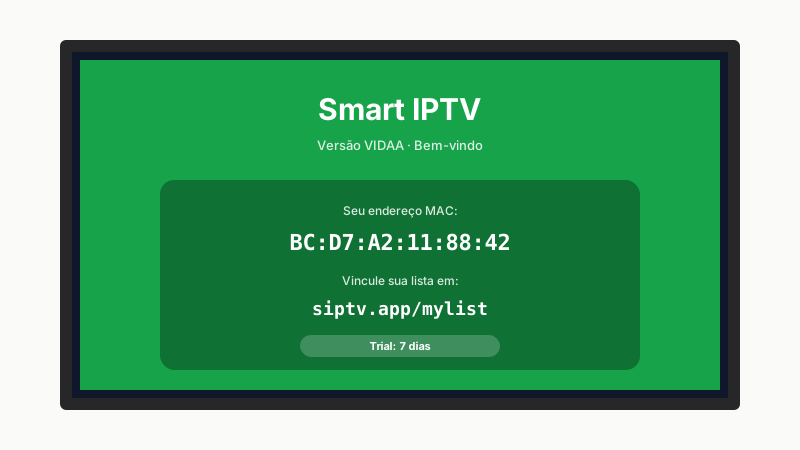
Abra o Smart IPTV e anote o MAC
Primeira tela mostra o endereço MAC virtual do app (formato AA:BB:CC:DD:EE:FF). Anote ou tire foto. O app tem 7 dias de trial.
Acesse siptv.app/mylist no celular
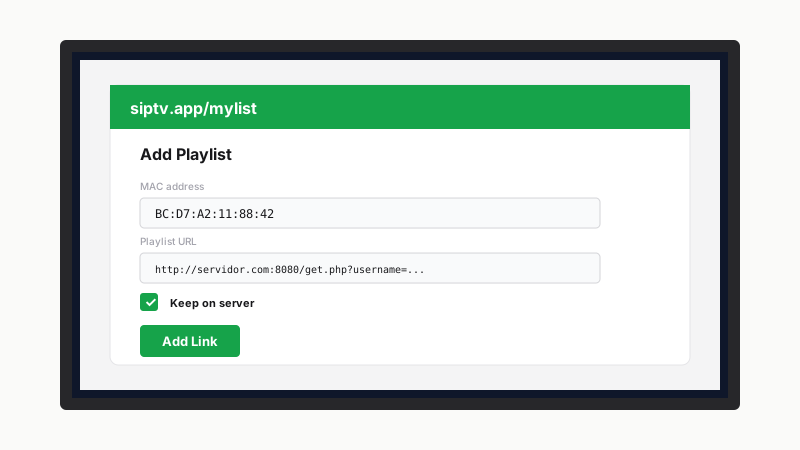
Mesmo procedimento do Samsung Tizen:
- Cole o MAC.
- Cole sua URL M3U.
- Marque Keep playlist on server.
- (Opcional) cole URL XMLTV para EPG.
- Add Link.
Recarregue o app na TV
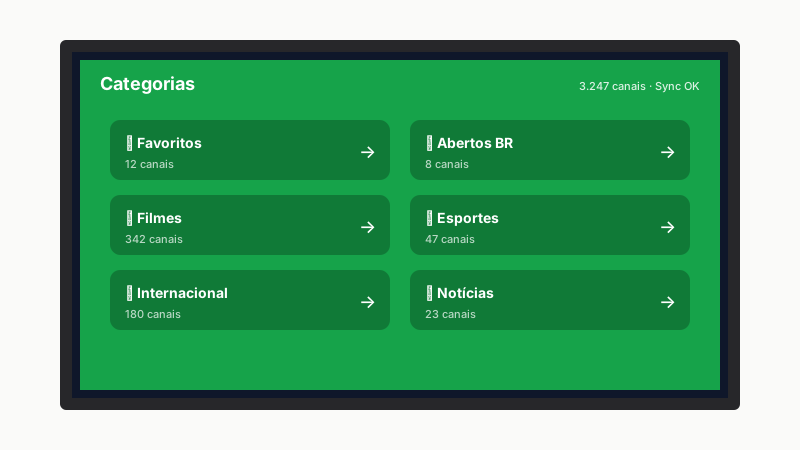
Volte para o Smart IPTV na Hisense. Saia e entre novamente. Lista carrega em 30 segundos a 3 minutos. Pronto.
Ative com pagamento único de US$ 5,49 em siptv.app/activate antes do trial expirar.
Se Smart IPTV NÃO aparece: alternativa via SetIPTV ou Net IPTV
Alguns modelos têm SetIPTV ou Net IPTV em vez do Smart IPTV. Tente buscar esses na loja. Mesma lógica de pareamento por MAC, sites diferentes (setiptv.app, net-ipa.com).
Se nenhum dos três aparecer, vá para a próxima opção.
Última solução: Fire TV Stick na HDMI
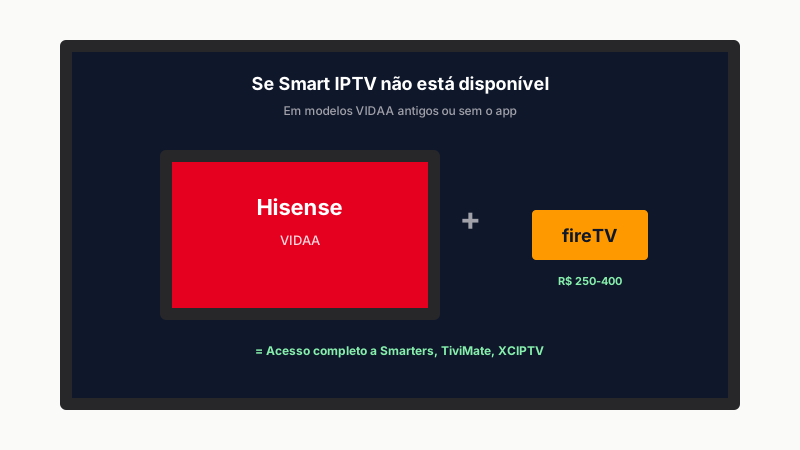
Se a loja VIDAA não tem nenhum player IPTV viável, conecte um Fire TV Stick (R$ 250-400) na entrada HDMI. Em minutos sua TV tem acesso a Smarters, TiviMate, XCIPTV e todo o ecossistema Android TV.
Hisense fica como backup para Netflix e Globoplay; Fire Stick como dispositivo principal para IPTV.
Problemas comuns
VIDAA tem ~80 apps na loja, comparado a milhares no Android TV. Para apps específicos de IPTV, é comum a indisponibilidade.
Soluções: (1) Reset da TV pode reativar a loja completa (alguns apps somem após updates). (2) Trocar idioma da TV para inglês pode revelar apps escondidos. (3) Como última opção, dispositivo HDMI externo.
Disponibilidade do Smart IPTV no VIDAA é instável. A Hisense às vezes remove o app após updates de firmware. Se aparecer "Não autorizado":
- Desinstale o app.
- Reinstale da loja.
- Se persistir, vá para Configurações → Localização → mude para EUA ou Reino Unido temporariamente. Reinstale o app. Volte para Brasil.
VIDAA em TVs Hisense de entrada (A4, A5) tem RAM limitada. Soluções:
- Configurações → Sistema → Reset (mantendo apps essenciais).
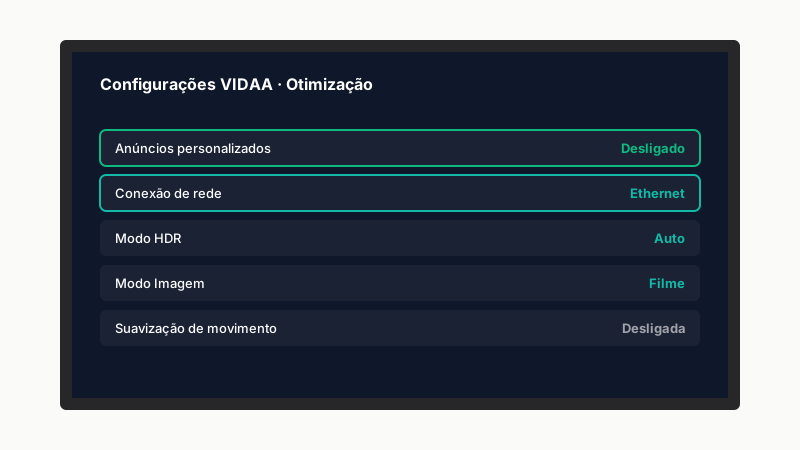
- Desabilite recursos pesados: dicas inteligentes, anúncios na home (em Configurações → Geral → Anúncios e privacidade).
- Use Ethernet em vez de Wi-Fi 2.4GHz.
Hisense ULED (linha premium) tem decoder bom para HEVC 8-bit, mas 10-bit HDR ainda trava em algumas situações. Configurações → Imagem → Modo HDR → "Auto" em vez de "Forçado".
Em IPTV: peça versão HD ao provedor para canais problemáticos.
Hisense, como LG e Samsung, exibe anúncios na home. Configurações → Geral → Anúncios e privacidade → desative "Anúncios personalizados". Não remove todos, mas reduz.
VIDAA U4 e versões anteriores (TVs Hisense pré-2018) não recebem mais apps modernos. A Hisense considera "fim de suporte". Não há jeito além de HDMI externo.
Apps recomendados
Smart IPTV (se disponível)
Mesmo do Samsung. Pareamento por MAC.
SetIPTV (alguns modelos)
Alternativa moderna ao Smart IPTV.
Net IPTV (alguns modelos)
Premium pago, ~US$ 11 vitalício.