O Google TV é a "skin" mais nova do Google sobre o Android TV. Por baixo dos panos é o mesmo sistema — mesmos APKs, mesma Play Store, mesma compatibilidade com apps. Mas a interface é completamente diferente:
- Home focada em conteúdo (não em apps): cards de filmes/séries personalizados
- Watchlist universal: salve conteúdo de qualquer serviço num único lugar
- Google Assistant integrado: busca por voz é o caminho principal
- Perfis multi-usuário: recomendações separadas por pessoa
Marcas e modelos que rodam IPTV no Google TV
Chromecast com Google TV (4K e HD)
Stick HDMI do Google. Top em custo-benefício.
Chromecast com Google TV HD
Versão 1080p, mais barata. Mesmo sistema.
Sony BRAVIA (2021+)
BRAVIA XR, OLED A80, A90, A95L. Google TV nativo.
TCL Google TV
Modelos 2022+ vêm com Google TV em vez do Android TV antigo.
Hisense Google TV
Linha U8 e U7 mais recentes têm Google TV (algumas têm VIDAA).
Onn (Walmart)
TV Box americano. Custo-benefício imbatível mas não vendido no Brasil oficialmente.
Compatibilidade Google TV
Como Google TV é Android TV reembalado, todos os apps Android TV rodam em Google TV. Smarters, TiviMate, XCIPTV, Kodi — tudo funciona. A diferença é só visual.
| Dispositivo | Chip | 4K HDR | RAM |
|---|---|---|---|
| Chromecast com Google TV 4K | Amlogic S905X3 | ✓ Dolby Vision | 2GB |
| Chromecast com Google TV HD | Amlogic S805X2 | ✗ (só 1080p) | 1.5GB |
| Sony A95L OLED | Cognitive Processor XR | ✓ Dolby Vision | 4GB |
| TCL Q7 / Q8 Google TV | MediaTek MT9970 | ✓ Dolby Vision | 3GB |
Como instalar IPTV em Google TV (passo a passo)
Roteiro genérico para qualquer dispositivo Google TV. Apresentação focada no Chromecast com Google TV por ser o dispositivo mais comum, mas o procedimento é idêntico em Sony, TCL Google TV e Hisense Google TV.
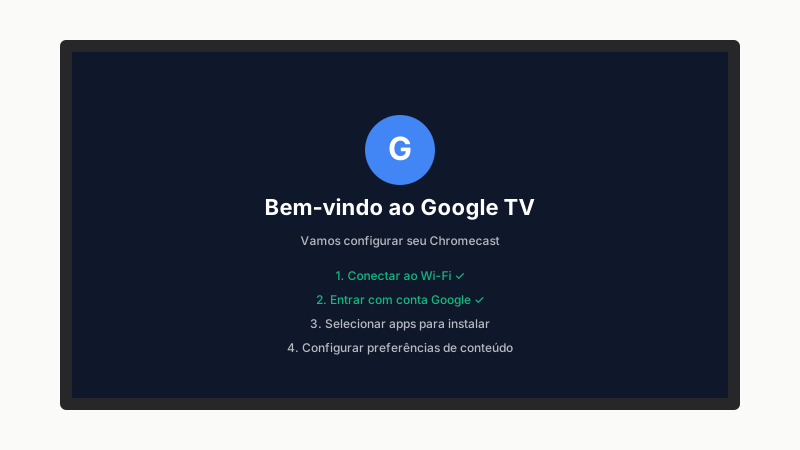
Setup inicial do Google TV
Na primeira vez, o Google TV pede:
- Conta Google (mesma do Gmail, YouTube, etc.)
- Wi-Fi (prefira 5GHz para 4K)
- Permissões de localização (opcional)
- Aplicativos para instalar — selecione "Skip" e instale depois
Após o setup, você cai na home com recomendações.
Abra a Play Store
Na home, role para cima até a barra superior e selecione o ícone da Play Store. Ou pressione o botão do Google Assistant no controle e diga "Play Store".
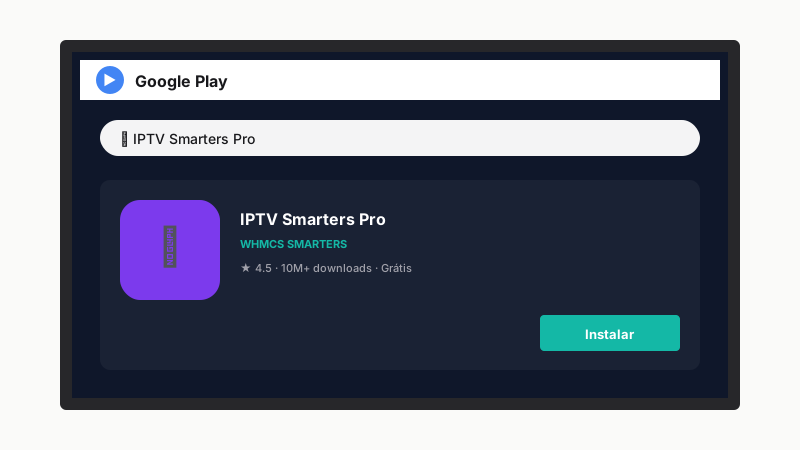
Busque por IPTV Smarters Pro
Use o microfone do controle: pressione o botão e diga "IPTV Smarters Pro". Selecione o resultado oficial (autor: WHMCS SMARTERS).
Apps recomendados:
- IPTV Smarters Pro — o mais popular
- TiviMate — melhor interface, gratuito com Premium opcional
- XCIPTV — gratuito, completo
Instale e abra
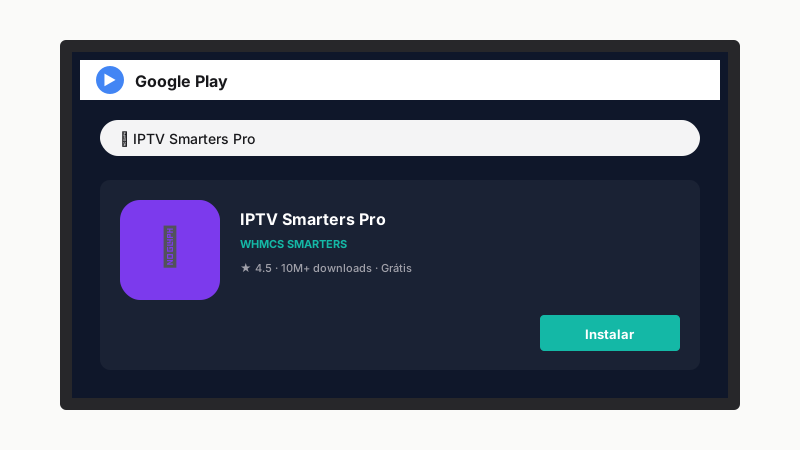
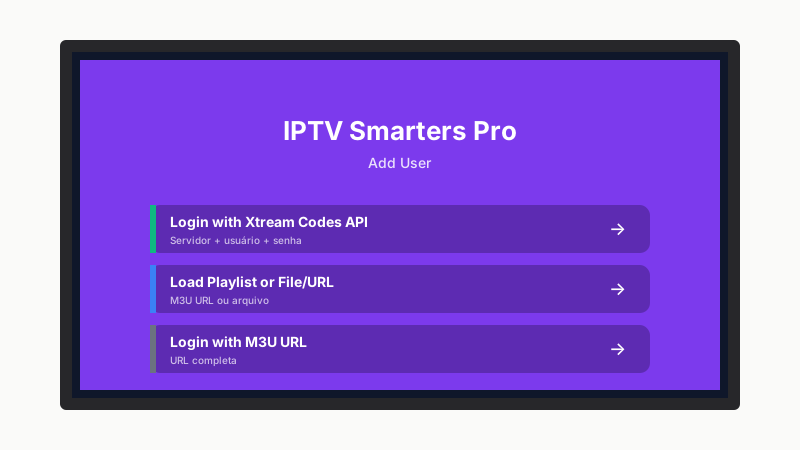
Botão "Instalar" → aguarde 20-30 segundos → "Abrir". O Smarters pede aceitação dos termos e mostra a tela inicial com "Add User".
Configure sua lista (Smarters)
Clique em Add User. Escolha:
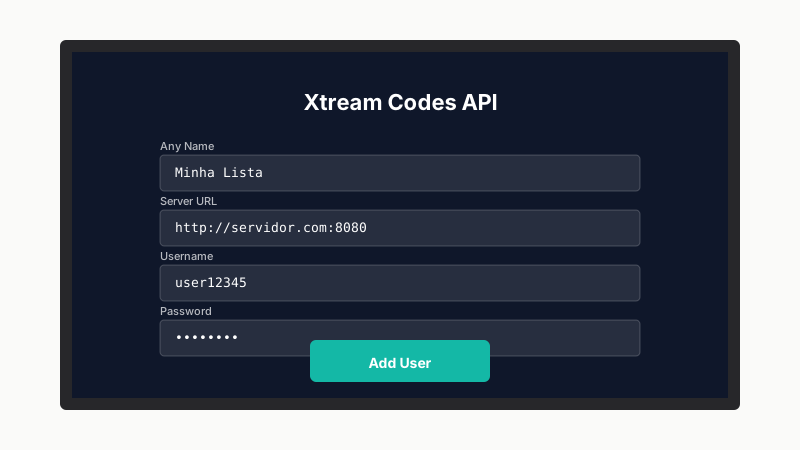
- Login with Xtream Codes API: 3 campos (Server URL, Username, Password). Mais rápido.
- Load Playlist or File/URL: 1 campo com URL M3U completa.
Preencha. Use o microfone do controle para ditar URLs longas, ou conecte um teclado Bluetooth.
Aguarde sincronização
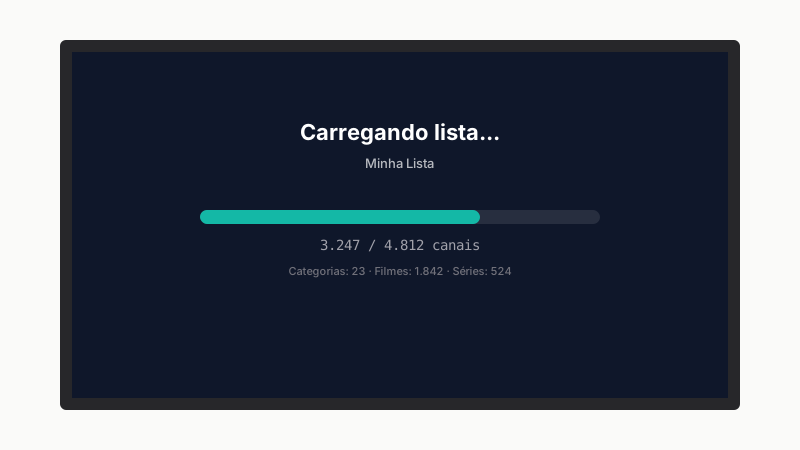
Xtream Codes: 3-10 segundos. M3U: 30 segundos a 3 minutos para listas brasileiras grandes. Não feche o app durante o carregamento.
Configure EPG e qualidade
Settings do app:
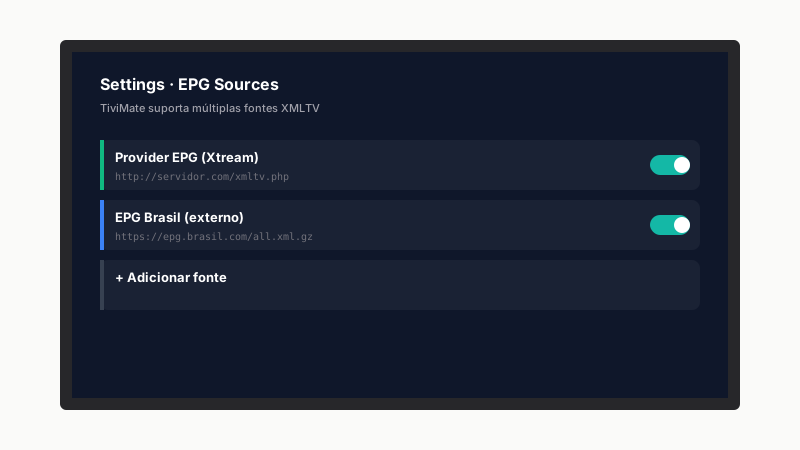
- EPG URL: cole URL XMLTV fornecida pelo provedor (se houver).
- Hardware Decoder: ON (deixa o chip de vídeo trabalhar).
- 4K HDR Output: Habilitar (em Chromecast com Google TV 4K).
- Color Depth: 10-bit.
- Buffer: Medium (3MB) para internet boa, Large (8MB) para internet instável.
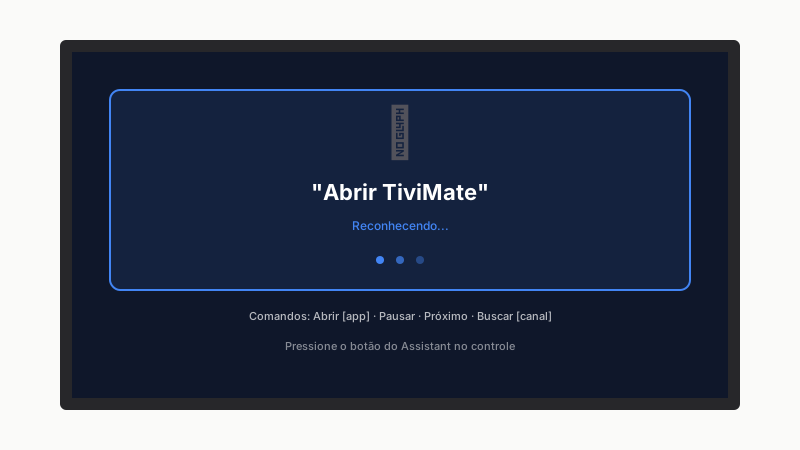
Use comandos de voz
Vantagem do Google TV: integração com o Assistant. Atalhos úteis:
- "Abrir TiviMate" → vai direto ao app
- "Pausar" / "Retomar" → controla playback
- "Aumentar volume" → controle por voz
- "Globo" → busca o canal Globo (se EPG estiver configurado)
Funciona em português brasileiro.
Problemas comuns
Google TV tem cards promocionais e anúncios na home. Soluções:
- Configurações → Conta → Apps → desative "Recommended apps".
- Personalize "For You" — diga "Não me interessa" em cards de conteúdo que você não quer ver.
- Para Chromecast: configure modo "Apps only" em Configurações → Sistema → Modo de exibição.
Confusão comum. O cast do celular para Chromecast com Google TV funciona para apps que suportam cast (YouTube, Netflix, Spotify). IPTV Smarters Pro não suporta cast como receiver — você precisa instalar o Smarters direto no Chromecast com Google TV e configurar a lista nele.
Esperado. A versão HD do Chromecast só suporta até 1080p — streams 4K são rejeitados ou travam.
Solução: peça versão HD ao provedor, ou troque para Chromecast com Google TV 4K (R$ 400).
Google TV tem gerenciamento automático de armazenamento. Em dispositivos com pouco espaço (Chromecast 8GB), apps menos usados são removidos automaticamente em background.
Solução: Configurações → Apps → marque seu player IPTV como "Não desinstalar automaticamente" (Mantain when Storage Low).
Sonys Google TV têm chipset MediaTek com performance medíocre comparado a Chromecast com Google TV. Sintomas: app abre devagar, mudança de canal demora.
Não há fix definitivo via configuração. Reduza apps em background (Settings → Apps → Force Stop nos que não usa). Para uso pesado, conecte um Chromecast com Google TV via HDMI da Sony.
Google Assistant não tem integração direta com apps IPTV (não é YouTube). Comandos de voz abrem o app mas não navegam dentro dele.
Limitação do sistema. Use voz para abrir o app, depois navegue pelo D-pad.
Apps recomendados para IPTV no Google TV
IPTV Smarters Pro
O mais popular. Funciona perfeitamente em Google TV.
TiviMate
Otimizado para TV. Premium vale o preço para uso intenso.
XCIPTV
Gratuito completo. Suporta multi-perfis.
Clouddy Player
Multi-plataforma com sincronização via nuvem.