O Roku OS é o sistema mais restritivo entre os principais. Não tem Play Store, não permite sideload de APK, todos os canais (apps) passam por revisão rigorosa da Roku Channel Store.
Isso é trade-off conhecido: a vantagem é estabilidade absoluta e zero malware; a desvantagem é a escolha limitada de apps IPTV (basicamente 2 opções: iPlayTV pago e M3U Playlist Player gratuito).
Marcas e modelos que rodam IPTV no Roku OS
TCL Roku TV
Linha 3-Series, 4-Series, 5-Series, 6-Series com Roku integrado.
AOC Roku TV
Modelos da AOC vendidos no Brasil com Roku integrado.
Hisense Roku TV
Linha R6 e R8. Roku TV.
Roku Express
Dispositivo externo Roku, modelo básico.
Roku Stick / Stick 4K Plus
Stick HDMI da Roku, com 4K Plus tendo HDR Dolby Vision.
Roku Ultra
Top de linha Roku. Ethernet, USB, controle premium.
Modelos Roku e suporte a IPTV
| Modelo | 4K HDR | Roku OS | IPTV funciona? |
|---|---|---|---|
| Roku Ultra (2022+) | ✓ Dolby Vision | 13+ | ✓ Excelente |
| Roku Stick 4K Plus | ✓ Dolby Vision | 11+ | ✓ Total |
| Roku Stick (original, FHD) | ✗ (só 1080p) | 11+ | ✓ Limitado a HD |
| Roku Express | Varia por modelo | 11+ | ✓ Limitado |
| TCL/AOC Roku TV (modelos atuais) | Varia por modelo | 11+ | ✓ Total |
| Roku 1/2/3/4 (descontinuados) | — | 9-10 | ⚠️ iPlayTV antigo funciona |
Como instalar IPTV em Roku OS (passo a passo)
Procedimento idêntico em Roku Stick, Roku TV (TCL/AOC) e qualquer outro dispositivo Roku. Usamos o iPlayTV como referência por ser a opção mais robusta.
Verifique a versão do Roku OS
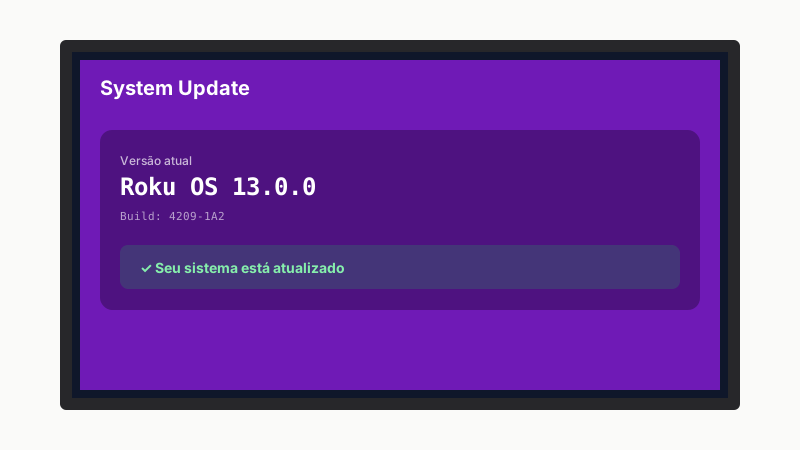
Configurações → Sistema → Sobre. Anote a versão do Roku OS. Se for inferior a 11, atualize: Configurações → Sistema → Atualização do sistema → Verificar agora.
Se está fora do ar (modelos descontinuados como Roku 1/2/3), você não vai conseguir atualizar — alguns apps não funcionam mais. Solução: troque por Roku Stick novo (R$ 350-500).
Acesse a Channel Store
Pressione Home no controle Roku. No menu lateral esquerdo, vá até Streaming Channels (Canais de Streaming).
Busque pelo iPlayTV
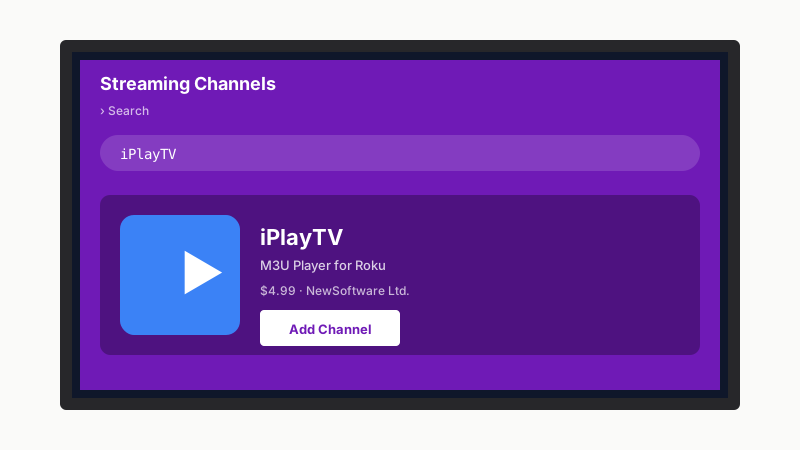
Em Search Channels, digite "iPlayTV" usando o teclado virtual. O app aparece com ícone azul ▶. Autor oficial: NewSoftware Ltd.
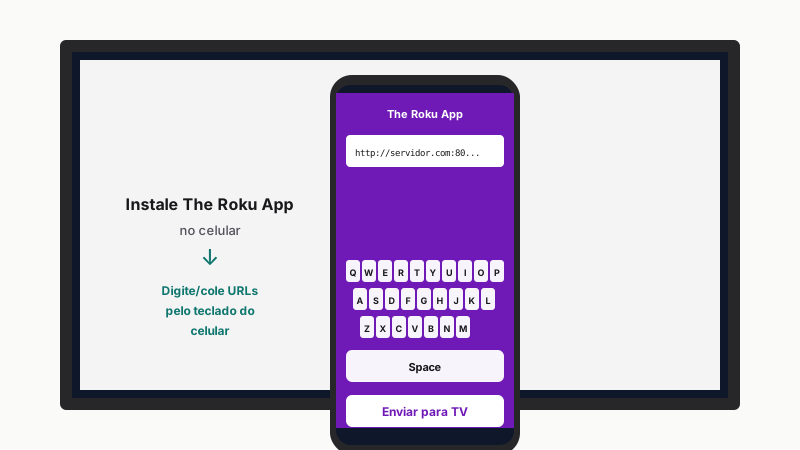
Dica importante: instale o app The Roku App no celular antes — ele tem teclado nativo que envia texto para a TV. Acelera muito a digitação.
Compre e adicione o canal
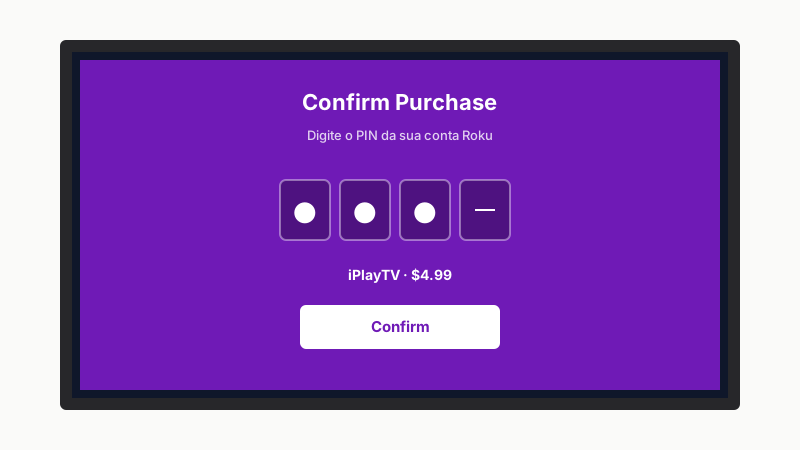
iPlayTV custa US$ 4,99 pagos uma única vez, vinculados à sua conta Roku.
- Clique em Add Channel.
- Confirme o PIN da conta Roku (4 dígitos).
- Pagamento via cartão cadastrado na conta Roku.
- O canal é instalado e fica disponível para sempre na sua conta — pode reinstalar em qualquer Roku futuro.
Alternativa gratuita: instale o M3U Playlist Player. Funciona mas é mais básico.
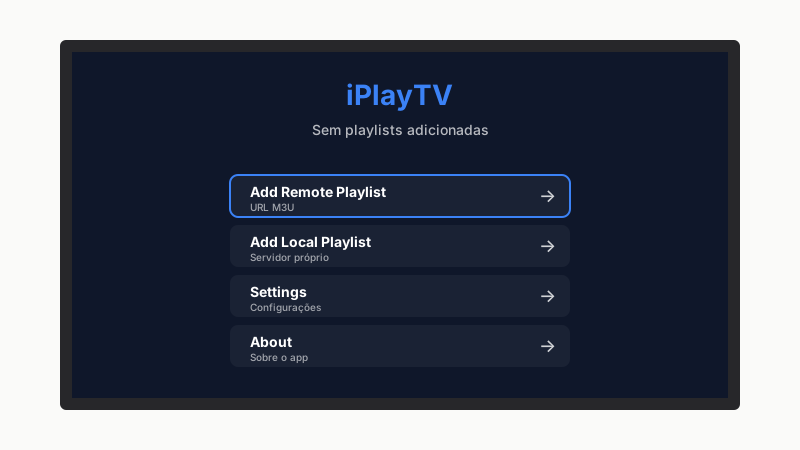
Abra o iPlayTV
Volte para a home → encontre o ícone do iPlayTV → abra. Primeira tela mostra menu com várias opções: Add Remote Playlist, Add Local Playlist, Settings, About.
Adicione sua lista M3U
Clique em Add Remote Playlist. Você precisa digitar a URL M3U inteira.
Hack importante: abra o The Roku App no celular → Remote → ícone de teclado. Use o teclado do celular (com copiar/colar) para digitar a URL na TV. Sem essa ferramenta, digitar URLs de 80+ caracteres no controle físico é tortura.
Confirme. O app pode pedir um nome para a lista.
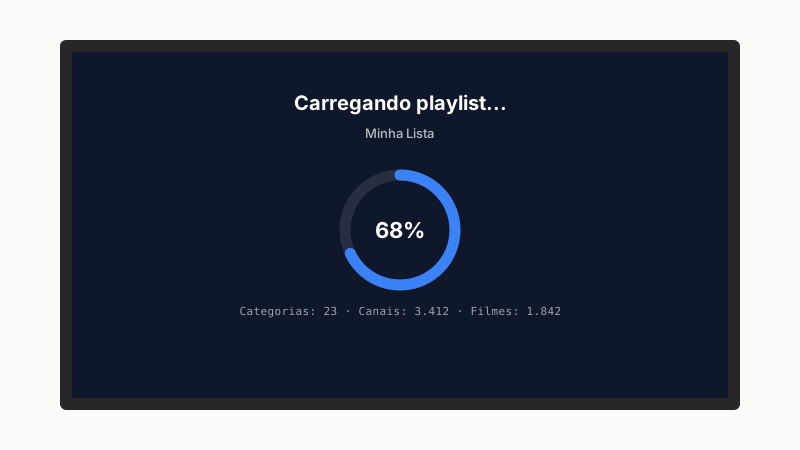
Aguarde o parsing da lista
O iPlayTV processa a M3U inteira: separa categorias, baixa logos, organiza. Em listas brasileiras típicas, 1-3 minutos. Não saia do app durante o processamento.
Quando terminar, você vê o menu com Live TV, Movies, Series, Favorites (se sua lista tem essas seções).
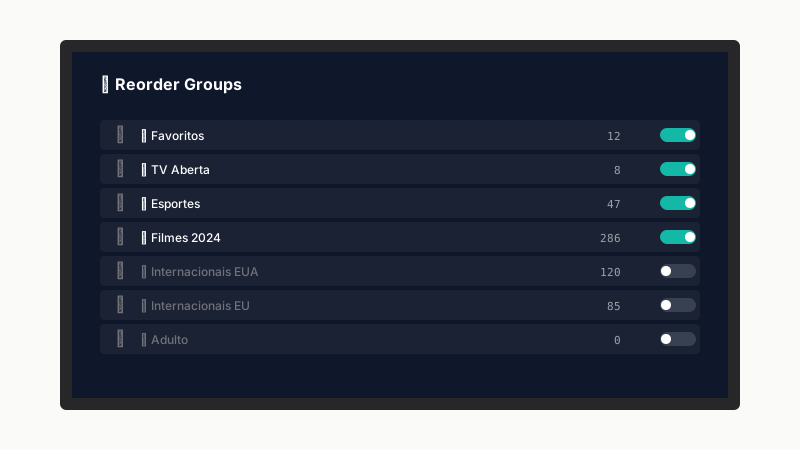
Configure qualidade e EPG
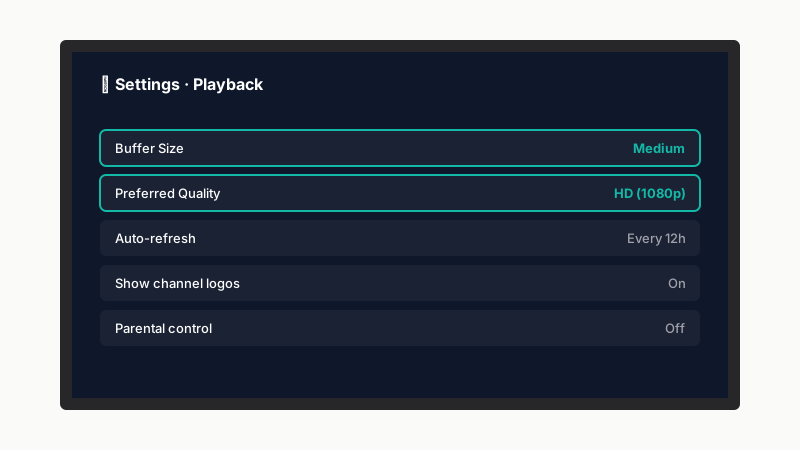
Settings do iPlayTV:
- Buffer Size: Medium para Wi-Fi 5GHz, Large para 2.4GHz.
- Preferred Quality: HD (1080p) na maioria dos casos. Se sua TV é 4K e canais são 4K, escolha 4K.
- Auto-refresh Playlist: a cada 12h é razoável.
- EPG: em Add EPG Source, cole URL XMLTV se seu provedor fornece.
- Reorder Groups: arraste categorias para a ordem que você prefere.
Problemas comuns
Realidade do Roku: você está limitado aos apps da Channel Store oficial. iPlayTV e M3U Playlist Player são as opções viáveis.
Se isso é problema para você, considere trocar o sistema: Chromecast com Google TV ou Fire TV Stick custam menos que um Roku Stick e dão acesso à Play Store inteira (Smarters, TiviMate, XCIPTV, etc.).
Já mencionamos: instale The Roku App no celular (Play Store / App Store). Ele transforma o celular em controle remoto Roku e dá um teclado para envio de texto.
Conecte ao mesmo Wi-Fi da TV, abra o app, toque no ícone de teclado e digite/cole a URL. Aparece direto na TV.
Limitação física. Stick HDMI básico não decodifica 4K. Soluções:
- Peça canais HD ao seu provedor.
- Upgrade para Roku Stick 4K Plus (R$ 400-500).
- Se a TV é 4K mas o Stick é HD, peça lista HD — TV faz upscaling decente.
Cache corrompido. Solução:
- Configurações → Sistema → System Restart → reinicie a TV/Stick.
- Abra iPlayTV → re-cadastre a URL M3U.
- Se persistir: remova o canal (segurar OK no ícone → Remove channel) e reinstale. A compra é mantida na conta Roku — você não paga de novo.
Roku regionaliza alguns canais. Se está aparecendo essa mensagem:
- Configurações → Sistema → Avançadas → Localização da conta. Troque para "EUA" (precisa de endereço EUA na conta).
- Alternativa: crie nova conta Roku com endereço EUA. Use serviços como CCEUA ou MyUS.
- Mais simples: instale o M3U Playlist Player que costuma estar disponível globalmente.
Em Roku Stick original (1.5GB RAM), listas grandes consomem toda a memória e o sistema reinicia. Soluções:
- Filtre categorias inúteis na lista do provedor (canais adultos, idiomas estrangeiros que você não usa).
- Use Roku Ultra ou Stick 4K Plus (mais RAM).
- Em iPlayTV → Settings → Performance Mode → Low Memory.
Apps recomendados para IPTV no Roku OS
iPlayTV
Pago US$ 4,99 vitalício. A melhor opção paga, completa.
M3U Playlist Player
Gratuito, básico. Alternativa de teste.
The Roku Channel
Streaming oficial gratuito. Complementa IPTV.