
O WebOS é o sistema da LG, originalmente desenvolvido pela Palm/HP e comprado pela LG em 2013. É baseado em Linux, tem loja própria (LG Content Store) e ecossistema independente de Android.
Esta página cobre todas as Smart TVs LG modernas com WebOS 3 ou superior:
Marcas e modelos que rodam IPTV no LG WebOS
LG UHD (UQ, UR, UT)
Linha 4K de entrada. Painel LCD. Maioria das LGs vendidas.
LG NanoCell (NANO)
Painel LCD com filtro NanoCell. Intermediária 4K/8K.
LG QNED
Painel Mini-LED + Quantum Dot. Top de linha LCD.
LG OLED (B, C, G, M)
Painel OLED. Top absoluto da LG.
LG OLED evo (C3, G3)
OLED com brilho aumentado. WebOS mais recente.
Versões do WebOS e compatibilidade IPTV
| Versão | Anos das TVs | IPTV funciona? |
|---|---|---|
| WebOS 23/24 | 2023-2024 | ✓ Total — SS IPTV, Net IPTV, OttPlayer |
| WebOS 6.x | 2021-2022 | ✓ Total |
| WebOS 5.x | 2020 | ✓ Total |
| WebOS 4.x | 2018-2019 | ✓ Total (mais comum hoje) |
| WebOS 3.x | 2016-2017 | ✓ SS IPTV funciona, alguns apps novos não |
| WebOS 2.x | 2015 | ⚠️ Limitado, mas SS IPTV antigo ainda roda |
| NetCast (pré-WebOS) | 2012-2014 | ✗ Não — use Fire Stick ou Chromecast com Google TV |
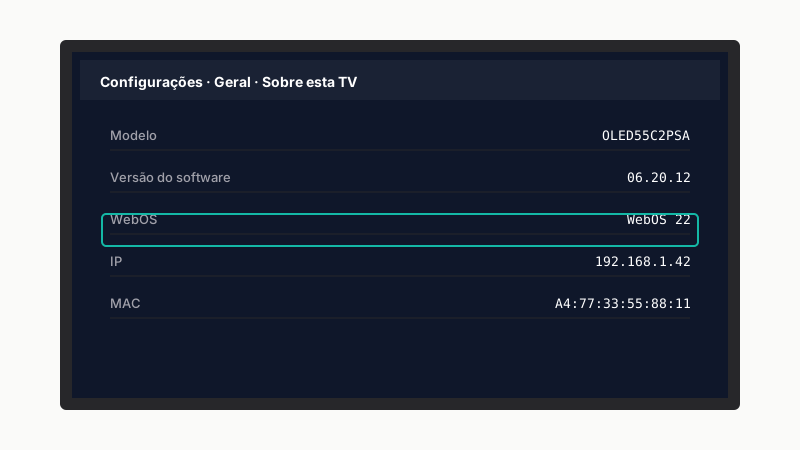
Para verificar: Configurações (engrenagem) → Geral → Sobre esta TV → Versão do software.
Como instalar IPTV em LG WebOS (passo a passo)
Roteiro padrão usando o SS IPTV como referência. Procedimento praticamente idêntico para Net IPTV (muda só o nome e o site de pareamento).
Verifique a versão do WebOS
No controle Magic Remote ou padrão, aperte o botão de Configurações (ícone de engrenagem). Vá em Geral → Sobre esta TV. Procure por WebOS ou Versão do software. Se for 4.0 ou superior, está liberado. Se for 3.x, alguns apps mais novos não vão funcionar, mas SS IPTV funciona.
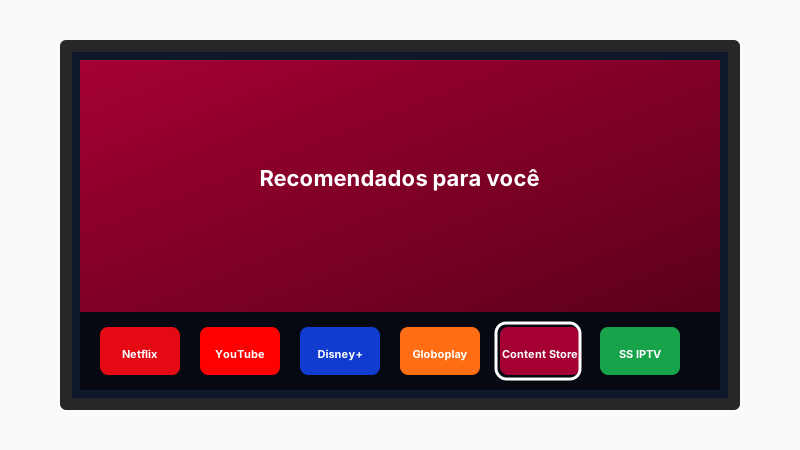
Abra a LG Content Store
No controle, pressione o botão Home (ícone de casa). Na barra de aplicativos que aparece embaixo, role até encontrar LG Content Store e abra. Aguarde a loja carregar — pode demorar 10 a 20 segundos dependendo da conexão.
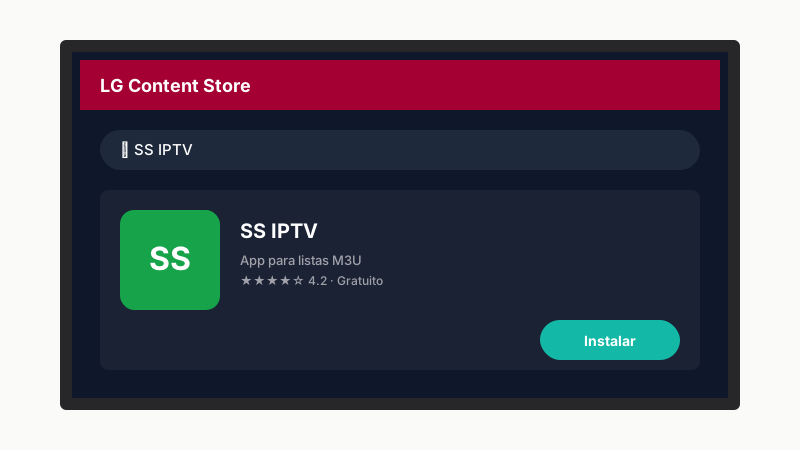
Busque pelo player de IPTV
Dentro da Content Store, vá até Apps no menu superior. Use a lupa (ícone de busca) e digite o nome do app:
SS IPTV— gratuito, recomendação principalNet IPTV— premium pago US$ 11OttPlayer— sincroniza entre dispositivos via conta
Selecione e clique em Instalar.
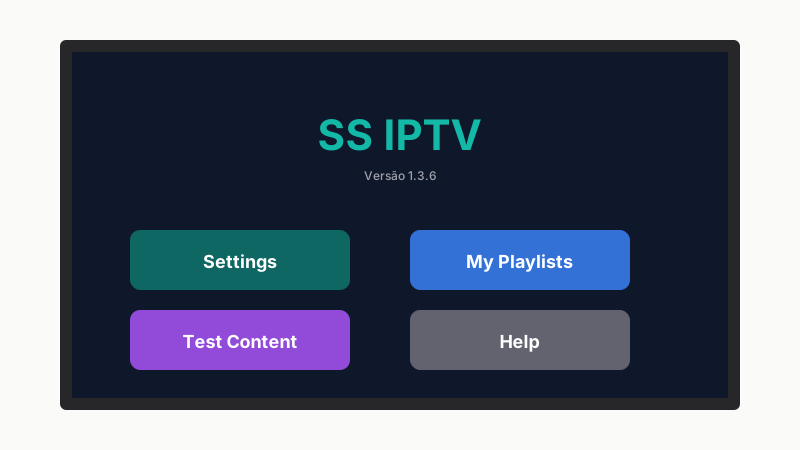
Abra o app pela primeira vez
Depois de instalado, abra o app. Na primeira execução ele mostra uma tela de boas-vindas em inglês. Pode pular qualquer tutorial inicial. Você verá um menu com várias opções, sendo as principais Settings (Configurações) e My Playlists (Minhas Listas).
Gere o código de pareamento (SS IPTV)
Vá em Settings → General. Procure pela opção Get Code ou Obter Código. A TV vai gerar um código de 6 caracteres (números e letras) que é válido por cerca de 20 minutos. Anote este código.
(Para Net IPTV ou OttPlayer, anote o MAC virtual mostrado na primeira tela, em vez do código.)
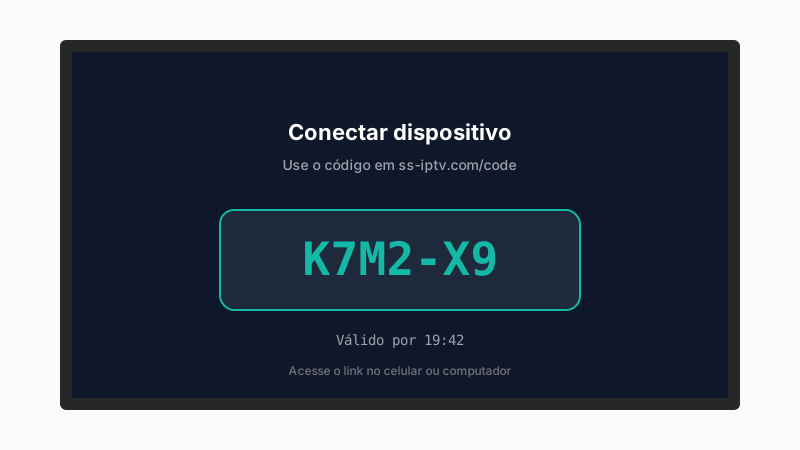
Carregue sua lista no site
No seu celular ou computador, acesse:
- SS IPTV:
ss-iptv.com/en/users/playlist - Net IPTV:
net-ipa.com - OttPlayer:
ottplayer.es(precisa criar conta)
No SS IPTV: cole o código na seção Devices → Add Device. Depois, em External Playlists, clique Add, dê um nome (ex: "Minha Lista") e cole sua URL M3U. Salve.
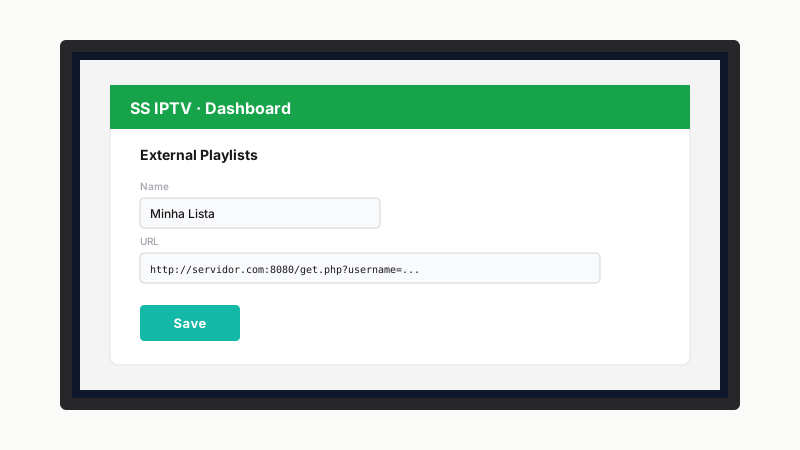
- SS IPTV:
Volte para a TV e carregue a lista
Volte para o app na LG. Vá em My Playlists. Sua lista vai aparecer com o nome que você definiu. Selecione e clique. A TV vai baixar todos os canais — esse processo demora entre 30 segundos e 3 minutos dependendo do tamanho da lista.
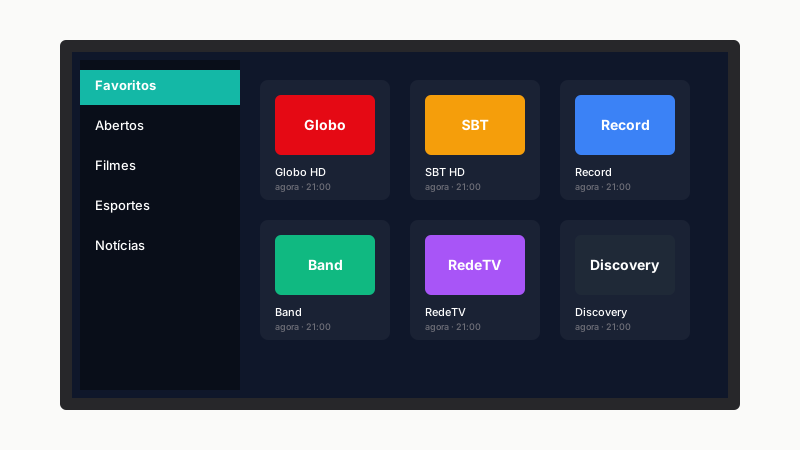
Configure EPG (guia de programação)
Se seu provedor fornece URL de EPG, vá novamente em Settings → General → EPG Source e cole a URL XMLTV. Salve e reinicie o app. Agora os canais devem mostrar nome do programa atual e próximo.
Se a EPG não aparece mesmo com URL configurada, verifique se sua lista M3U tem o atributo
tvg-idnas linhas — sem isso, o app não consegue casar canais com a EPG.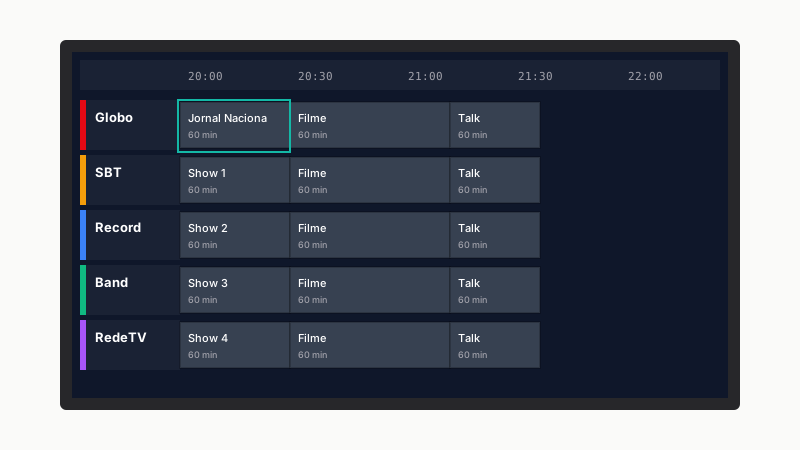
Problemas comuns
NetCast é o sistema anterior ao WebOS, usado nas LGs 2012-2014. A LG abandonou o sistema e os apps de IPTV pararam de funcionar.
Solução: conecte um Fire TV Stick, Chromecast com Google TV ou Roku Stick na entrada HDMI. Transforma sua TV em "smart" novamente com IPTV completo. Custa entre R$ 250 e R$ 400 — muito mais barato que trocar a TV inteira.
Apps de IPTV são bloqueados em algumas regiões pelas regras da LG Content Store. Soluções:
- Mude a região no setup: Configurações → Geral → Localização → País → escolha "EUA". Reinicie a TV. Tente reinstalar.
- Use uma conta LG nova com perfil "EUA".
- Alternativa: instale o OttPlayer que tem disponibilidade mais ampla.
O código SS IPTV expira em 20 minutos. Gere outro código (Settings → General → Get Code) e tente novamente imediatamente. Confirme que está digitando exatamente como aparece — incluindo hífens e respeitando maiúsculas/minúsculas.
Codec incompatível com a sua LG. Tente outro canal — se só um falha, é problema daquele canal específico. Se nenhum toca, sua LG pode não suportar o formato (HEVC em modelos pré-2017, por exemplo).
Em LGs com WebOS 4+ e formato comum (H.264), isso quase nunca acontece. Verifique se a URL no provedor ainda está ativa testando no VLC do celular.
Bug conhecido em WebOS 4.0/4.5 com o ponteiro do Magic Remote dentro de apps IPTV. Solução: pressione o botão central (roda do mouse) para alternar entre modo ponteiro e modo direcional. Modo direcional funciona melhor em apps que não foram otimizados para Magic Remote.
UQ70/UQ75/UQ80 e similares têm decoder HEVC limitado em 10-bit HDR. Mesmo com internet sobrando, streams 4K HEVC travam.
Solução: peça versão Full HD (1080p) ao seu provedor, ou use Fire TV Stick 4K Max via HDMI (decoder muito mais robusto).
Apps recomendados para IPTV no LG WebOS
SS IPTV
Gratuito, pareamento web. Recomendação principal para LG.
Net IPTV
Premium polido. ~US$ 11 vitalício.
OttPlayer
Sincroniza entre vários dispositivos via conta web.
Smart IPTV
Funciona em LG também. US$ 5,49 vitalício.