O Fire TV Stick é o dispositivo IPTV mais versátil e barato disponível no Brasil. Roda Android por baixo, custa em torno de R$ 250, e aceita praticamente qualquer player IPTV existente. A pegadinha: a Amazon não publica os melhores apps de IPTV (TiviMate, XCIPTV) na loja oficial — você precisa fazer sideload.
Sideload soa técnico, mas é só baixar um APK de um link. Vamos passar por isso com calma. Depois de configurado, o Fire Stick é a melhor experiência de IPTV em TV.
- Fire TV Stick conectado e configurado com sua conta Amazon.
- Wi-Fi 5 GHz se você for usar 4K (recomendado).
- Sua URL M3U.
- Cerca de 30 minutos para configurar tudo na primeira vez.
- Tranquilidade — o sideload tem várias telas de aviso da Amazon que assustam, mas tudo é normal.
"Sideload" significa instalar app fora da loja oficial. É legal e seguro quando você sabe a fonte. Vamos usar apenas apps consagrados (Downloader, TiviMate, Smarters) baixados dos sites oficiais dos próprios desenvolvedores. Nunca baixe APK de site aleatório.
Passo a passo
Ative fontes desconhecidas
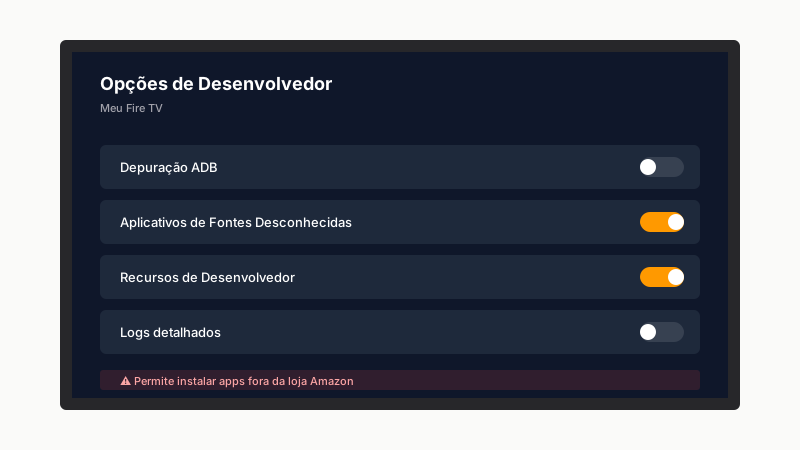
No Home do Fire Stick, vá em Configurações → Meu Fire TV → Opções de Desenvolvedor. Se não aparecer Opções de Desenvolvedor, vá em Sobre e clique 7 vezes no nome do dispositivo (sim, igual modo dev do Android). Ative Aplicativos de Fontes Desconhecidas. Vai aparecer um aviso vermelho — confirme.
Instale o Downloader
Volte ao Home. Use a lupa de busca e digite
Downloader. O ícone é laranja com seta para baixo, do dev AFTVnews. Instale e abra. Conceda permissão de armazenamento quando pedir.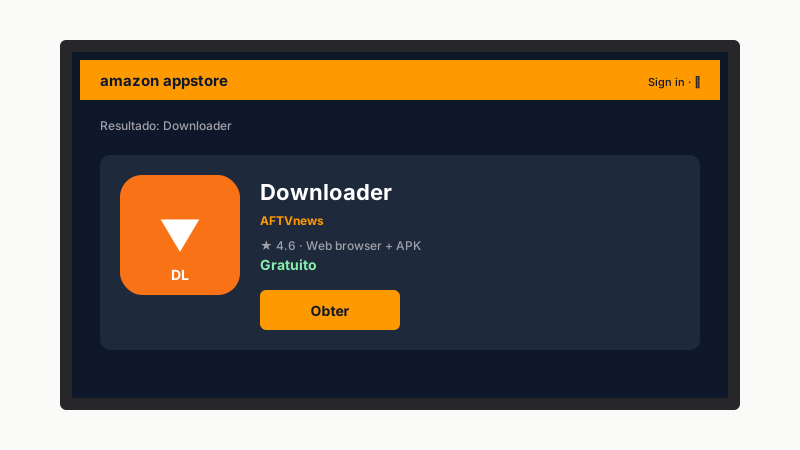
Baixe o APK do TiviMate (ou Smarters)
No Downloader, na barra de URL, digite o link do APK oficial. Para TiviMate:
tivimate.com/download. Para IPTV Smarters Pro:iptvsmarters.com/download/. Clique em Go. O Downloader baixa o APK em 10-30 segundos.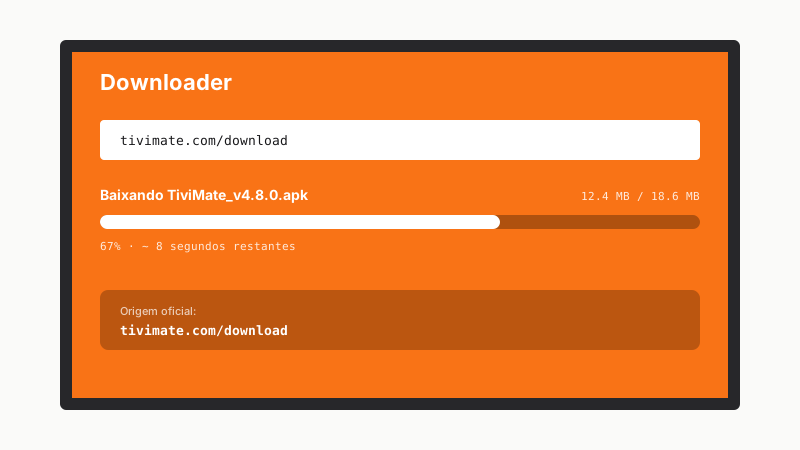
Instale o APK
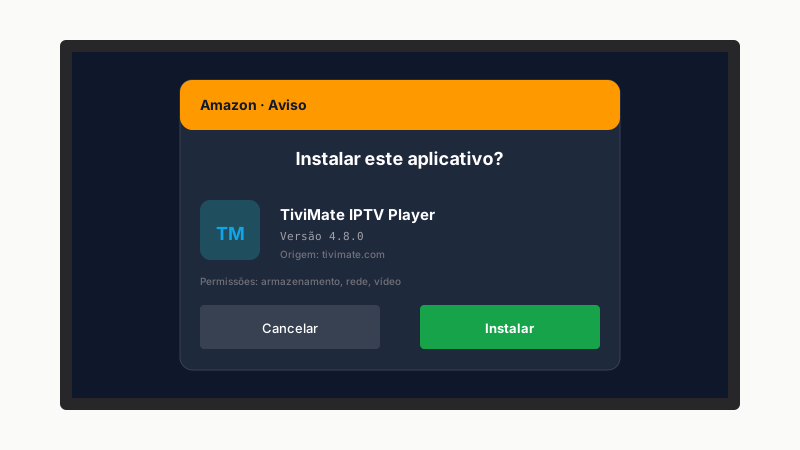
Quando o download termina, o instalador abre sozinho. Clique em Instalar. Vai aparecer um aviso da Amazon dizendo que pode ser perigoso — clique em Instalar mesmo assim. Em 20 segundos está pronto. Depois, clique em Concluído, depois Excluir (apaga o APK, libera espaço).
Abra o TiviMate e adicione playlist
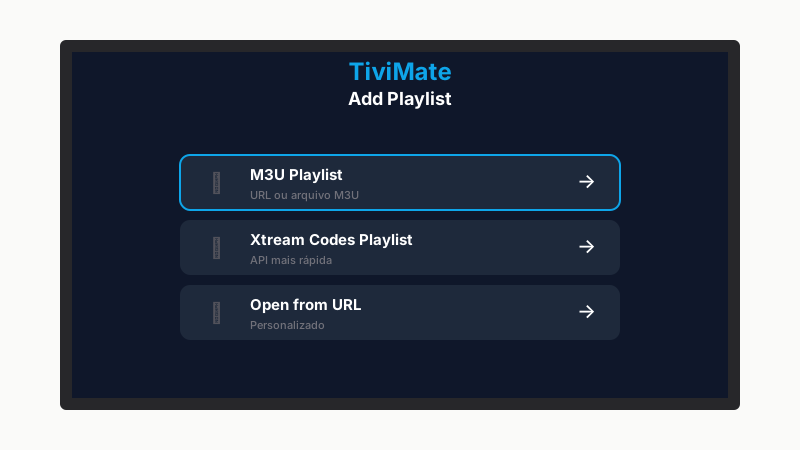
Encontre o TiviMate em Apps Recentes ou em Seus Aplicativos. Abra. Na tela inicial escolha Add Playlist. Depois M3U Playlist. Digite ou cole a URL. Use o app Fire TV no celular para digitar URLs grandes — pareia com o Stick e usa teclado do celular.
Configure EPG no TiviMate
Após carregar a lista, TiviMate vai perguntar se você quer adicionar EPG. Se seu provedor fornece URL XMLTV, cole. Se não, pule — você pode adicionar depois em Settings → EPG → Sources. TiviMate suporta múltiplas fontes de EPG (faz merge).
Ative TiviMate Premium (opcional)
Versão gratuita do TiviMate é completa, mas limita algumas features (múltiplas playlists, atualização auto de EPG, gravação). Premium custa cerca de US$ 5/ano ou US$ 30 vitalício. Compre em
tivimate.com, não dentro do app.Configure 4K e codec
Em Settings → Playback → Decoder, deixe em Auto. Em Hardware Acceleration, ative. Para Fire Stick 4K Max, ative também HDR se sua TV suporta. Teste um canal 4K — deve abrir em até 5 segundos e estabilizar.
Problemas comuns
Quase sempre é DNS bloqueado. Vá em Configurações → Rede → seu Wi-Fi → Avançado → DNS Manual. Use 1.1.1.1 ou 8.8.8.8 como DNS primário. Reinicie o Fire Stick e tente novamente.
Bug raro mas conhecido em alguns firmwares. Refaça o passo 1. Não acontece de novo depois de uma ou duas vezes.
Provavelmente o APK não é a versão certa para sua arquitetura. Fire Stick 4K usa ARM64; Stick básico usa ARMv7. Baixe o APK universal do site oficial — geralmente está na opção "For older devices" se você tem Stick básico antigo.
Verifique a banda real do Wi-Fi: no Fire Stick, vá em Configurações → Rede → seu Wi-Fi → ver status. Se mostrar abaixo de 100 Mbps, a banda 2.4 GHz está limitando — force conexão na 5 GHz.
Fire Stick básico tem só 8 GB. Limpe cache do TiviMate (Settings → Storage → TiviMate → Clear Cache). Considere também desativar atualização automática de apps que você não usa.
Apps recomendados para Fire TV Stick
Em Fire TV, você tem o que há de melhor — qualquer Android player roda:
TiviMate
A melhor interface IPTV para TV. Vale a Premium. Excelente EPG, multi-source, recording.
IPTV Smarters Pro
Gratuito, suporta M3U e Xtream Codes API. Sólido se você não quer pagar nada.
XCIPTV
Gratuito, recheado de features. Interface um pouco mais carregada que TiviMate, mas funciona muito bem.